はじめに
こんにちは島結しまゆです。
今回は動画編集ソフトのダビンチリゾルブ(DaVinci Resolve)の小技です。
バージョンは20.2.1でした。
ここで使っているクロマキーの方法は以下のサイトを参考にしています。
DaVinci Resolveでグリーンバック合成(クロマキー合成)する方法
要約すると「3Dキーヤーを使う」方法
実例と解決策1
素材をクロマキーで抜いて使うことが多いのですが、一部の素材で黒い線が表示されることにふと気付きました。
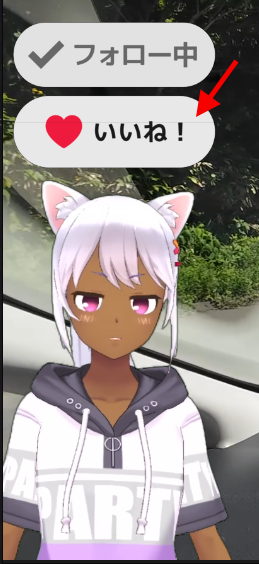
例えばこれなのですが、上の「フォローボタン」と「いいねボタン」素材をクロマキーで抜いた状態で並べていますが、細い黒い線が表示されてしまっています。見づらいとは思いますが、一旦気になると気になるし、動画の質にも微妙に影響してきます。
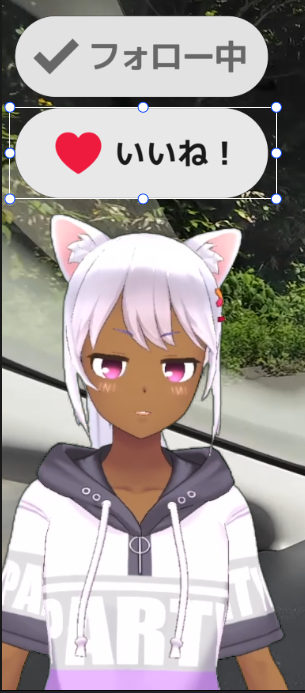
例えばこの素材と使い方であれば、「クロップ」で「枠(素材の本来のサイズ)」の範囲を小さくして重ならないようにすれば一旦OKです。背景にもよりますが少なくとも素材同士で「あれ?」とはならなくなります。
ただ、そうはいかない場合もあります。
実例と解決策2
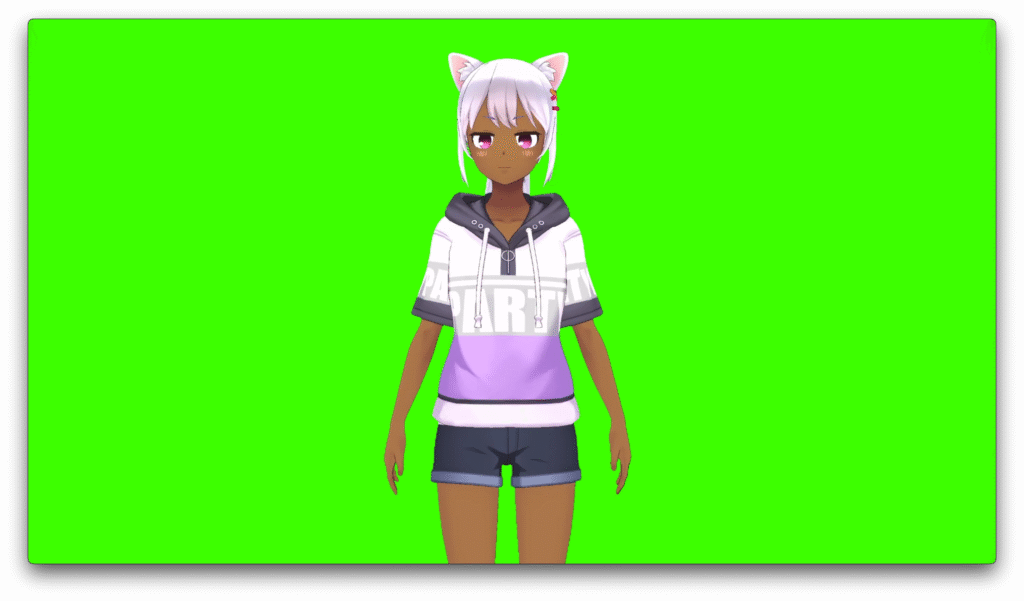
私の動画作成では、自分の姿をOBSでグリーンバックにして録画しています。
↓こんな感じ(これは画像ですが)
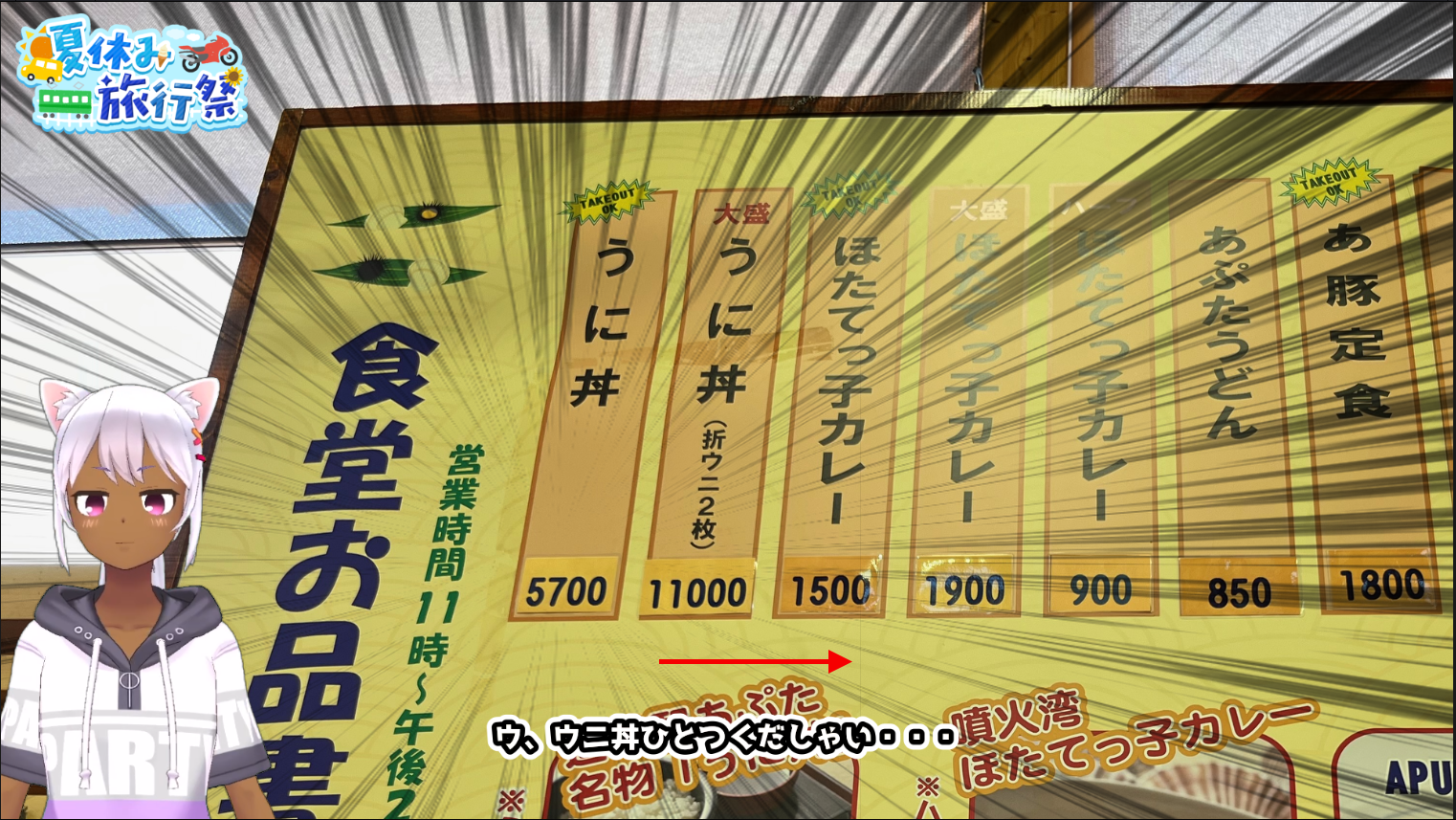
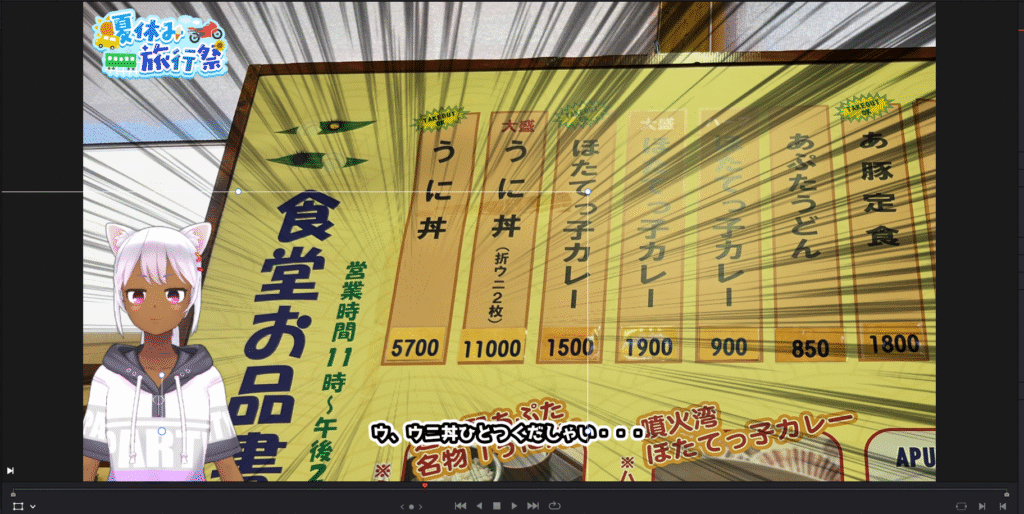
ダビンチリゾルブでクロマキーで抜いて、位置調整をするとこんな感じで縦線が出てしまいました。(集中線で見づらいですが、矢印の先の縦の細い黒線が意図しない枠の線です)

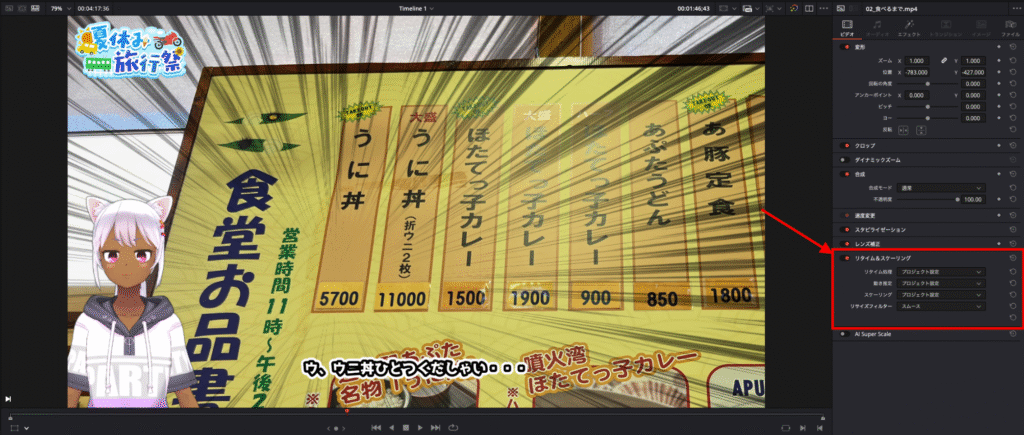
「変形」の枠を表示するとこんな感じ。
この右側のラインが何故か動画に入り込んじゃって困った、という感じです。
再現性がわからず、単に「クロマキーしたら絶対枠が映る」というわけでもないので、対処法の言及も下記のサイトくらいでした。
DaVinci Resolve 17(Beta)で画像を配置するとフチに黒線が入る問題の解消法
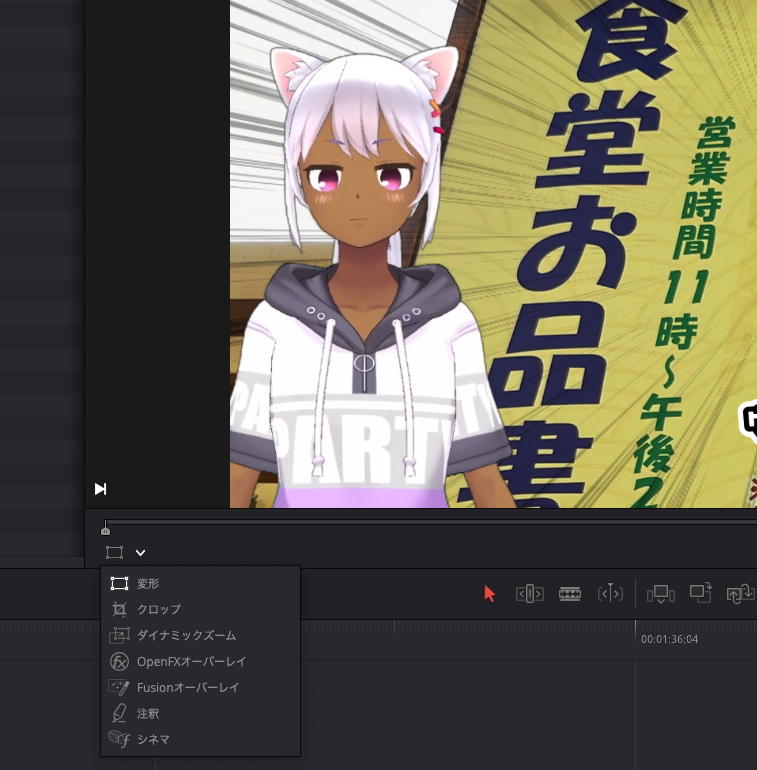
要約すると、「リタイム&スケーリング」の「リサイズフィルター」を「プロジェクト設定またはシャープ以外にする」ということでした。
ただ、うちの場合はこれでも解決せず。
どうもダビンチリゾルブのバグ?らしいけど本家も直せない(そもそも発生原因がわからない?)らしい。
で、たまたま発見したんですがどうもクロップを絶妙な位置にすると線が消えるっぽいです。
何を言ってるのか わからねーと思うがおれも何をされたのかわからなかった・・・
対処法(暫定)
クロマキーしたらなんか線(縦か横か関わらず)出てるな、と思ったら以下の手順を踏みます。
- リタイム&スケーリングでリサイズフィルターを「スムース」にする(シャープ以外ならいいと思われる)
- 素材をクロップで少しずつ枠の位置を変更する
- その素材が表示される時間内で線が表示されているか確認する(そのフレームだと消えるけど別のフレームで表示される可能性があるので必ず再生か1フレームごとに確認する)
- 表示されてたら2→3を繰り返して表示されない場所を探す、消えたら完了
終わりに
これが適切な処置かは分かりませんが、一応自分が作った動画はこれで謎の線が消えました。